

Помощь по камерам и видеонаблюдению Ростелеком
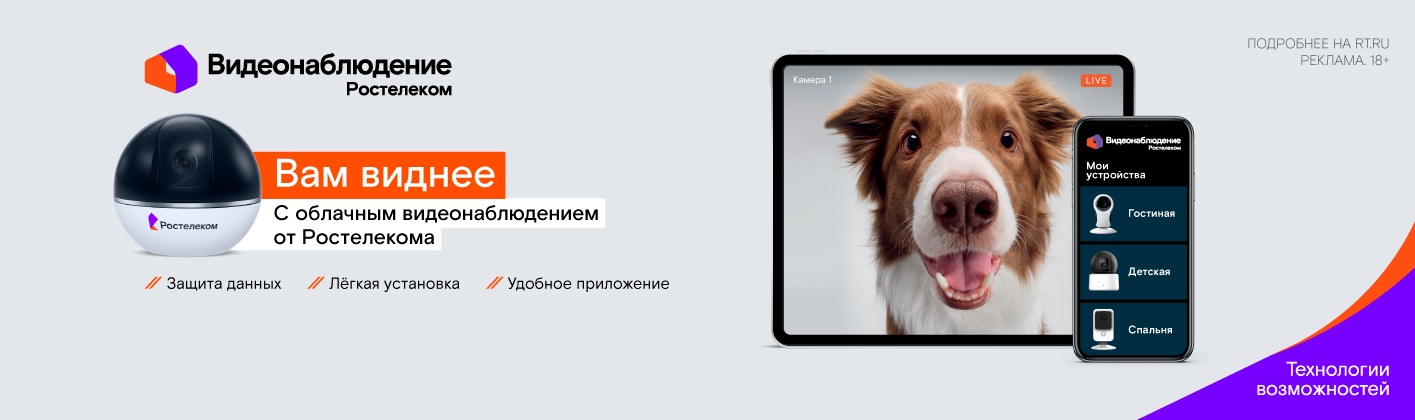
Облачное видеонаблюдение от Ростелекома - это готовое решение для контроля дома, дачи или офиса без сложного оборудования и видеорегистраторов. Камеры записывают видео в защищенное облако, доступ к архиву есть с любого устройства 24/7. Разбираем ключевые вопросы: как быстро подключить сервис, управлять подпиской и самостоятельно устранять типичные проблемы.
Как подключить видеонаблюдение
Подключение занимает от 15 минут (самостоятельно) до 1-2 дней (с мастером).
Оставьте заявку на покупку\подключение камер видеонаблюдения по ссылке.
Далее будет два варианта подключения:
Купите камеру Ростелекома, скачайте приложение «Видеонаблюдение и Умный дом», отсканируйте QR-код на камере, и через 15 минут смотрите трансляцию на телефоне. Подходит для внутренних Wi-Fi камер.
Мастер привозит оборудование, прокладывает кабели, настраивает зоны детекции и обучает работе с приложением. Рекомендуется для уличных камер и сложных объектов.
Что умеют камеры Ростелеком
Видеонаблюдение Ростелекома объединяет функции классической системы безопасности и современного облачного сервиса.
Запись и хранение:
- Круглосуточная запись в защищенное облако
- Архив от 7 до 30 дней (зависит от тарифа)
- Доступ к записям с любого устройства
Умная аналитика:
- Детекция движения и звука
- Распознавание лиц (в некоторых моделях)
- Зоны наблюдения (игнорирование проезжающих машин)
- Push-уведомления о событиях
Дополнительные функции:
- Двусторонняя аудиосвязь (через камеру)
- Ночная съемка с ИК-подсветкой
- Интеграция с умным домом и голосовыми помощниками
- До 10 камер на одном аккаунте
Как отключить видеонаблюдение
Отключение услуги зависит от того, что именно вы хотите сделать: полностью отказаться от сервиса или временно отключить одну камеру.
Полное отключение услуги
Если вы больше не хотите пользоваться облачным видеонаблюдением и не платить абонентскую плату.
Способ 1: Через личный кабинет
- Авторизуйтесь в ЛК или в приложении «Мой Ростелеком»
- Перейдите в раздел «Мои услуги»
- Выберите вкладку «Домашний интернет»
- Найдите пункт «Дополнительные опции»
- В списке найдите «Видеонаблюдение» и нажмите «Отключить»
- Подтвердите действие
Отключение занимает до 24 часов. Абонентская плата за текущий месяц списывается полностью, изменения вступают в силу со следующего расчетного периода.
Способ 2: По телефону
- Позвоните на горячую линию 8 800 100 08 00 (бесплатно по РФ)
- Выберите в меню пункт отключения услуг
- Сообщите оператору о желании отключить видеонаблюдение
- Предоставьте паспортные данные и номер договора для идентификации
- Оператор подтвердит дату деактивации
Временное отключение одной камеры
Если нужно отключить конкретную камеру, не отключая всю услугу.
Через приложение «Видеонаблюдение и Умный дом»:
- Откройте приложение на смартфоне
- Выберите нужную камеру из списка
- Перейдите в настройки камеры
- Найдите пункт «Отключить камеру»
- Подтвердите действие
Отключение камеры через приложение не отменяет абонентскую плату за услугу. Вы продолжаете платить за облачное хранилище, даже если камера не записывает.
Отключение облачного хранилища
Если хотите, чтобы камера работала, но не выгружала видео в облако (например, используете только локальную карту памяти).
- Откройте настройки камеры в приложении
- Нажмите «Тариф»
- Выключите переключатель «Облачное хранилище»
Или смените хранилище:
- Создайте новое хранилище через боковое меню
- Откройте настройки камеры - «Облачное хранилище»
- Выберите новое хранилище из списка
Что происходит после отключения
- Доступ к архиву: После полного отключения услуги доступ к записям закрывается. Сохраните важные видео заранее.
- Оборудование: Камеры остаются у вас. Можете использовать их с другим сервисом или продать.
- Повторное подключение: Возможно в любой момент через личный кабинет или по телефону.
Почему не работает видеонаблюдение
Проблемы с видеонаблюдением Ростелеком обычно связаны с тремя факторами: интернет-соединение, питание камеры или настройки аккаунта. Разбираем типичные сценарии.
Проблема 1: Камера офлайн (не показывает изображение)
В приложении камера отображается как «Не в сети» или «Офлайн», нет прямой трансляции.
Решение:
Шаг 1: Проверьте питание
- Убедитесь, что индикатор питания на камере горит
- Проверьте, вставлен ли блок питания в розетку
- Для PoE-камер: проверьте, что кабель подключен к PoE-порту роутера
Шаг 2: Проверьте интернет-соединение
- Откройте браузер на телефоне/компьютере в той же сети, что и камера
- Загрузите любой сайт
- Если интернет не работает — проблема в сети, не в камере
Шаг 3: Перезагрузите оборудование
- Отключите камеру от питания на 30 секунд
- Отключите роутер на 30 секунд
- Включите роутер, дождитесь загрузки (2-3 минуты)
- Включите камеру, дождитесь загрузки (1-2 минуты)
Шаг 4: Проверьте Wi-Fi сигнал (для беспроводных камер)
- Убедитесь, что камера находится в зоне уверенного приема Wi-Fi
- Проверьте, не изменился ли пароль от Wi-Fi сети
- Попробуйте поднести камеру ближе к роутеру
Шаг 5: Сбросьте настройки камеры
Если ничего не помогло:
- Найдите кнопку Reset на камере (иногда под заглушкой)
- Нажмите и удерживайте 10 секунд при включенном питании
- Дождитесь перезагрузки
- Настройте камеру заново через приложение
Проблема 2: Видео тормозит или показывает с задержкой
Трансляция зависает, картинка рассыпается, задержка 5-10 секунд.
Решение:
Шаг 1: Проверьте скорость интернета
Для стабильной работы требуется:
- SD качество: от 1 Мбит/с
- HD качество: от 3 Мбит/с
- Full HD качество: от 5 Мбит/с
Запустите тест скорости на устройстве в той же сети. Если скорость ниже требуемой:
- Перезагрузите роутер
- Подключите камеру кабелем (не Wi-Fi)
- Обратитесь к провайдеру
Шаг 2: Отключите «Режим высокой эффективности»
- Откройте приложение «Видеонаблюдение и Умный дом»
- Перейдите в настройки проблемной камеры
- Найдите «Режим высокой эффективности»
- Выключите его
Этот режим может вызывать проблемы с воспроизведением, особенно при интеграции с голосовыми помощниками.
Шаг 3: Снизьте качество видео
Если интернет медленный:
- Откройте настройки камеры
- Найдите «Качество видео»
- Выберите SD вместо HD или Full HD
Шаг 4: Проверьте загрузку сети
Если в сети одновременно:
- Смотрят 4К-видео на телевизоре
- Скачивают торренты
- Играют в онлайн-игры
Канал может быть перегружен. Попробуйте отключить другие устройства или ограничить их скорость.
Проблема 3: Не приходят уведомления о движении
Камера записывает, но push-уведомления не приходят при движении в кадре.
Решение:
Шаг 1: Проверьте настройки уведомлений
- Откройте приложение
- Перейдите в настройки камеры
- Найдите раздел «Уведомления»
- Убедитесь, что включены:
- Push-уведомления
- Детекция движения
- Звук (если нужно)
Шаг 2: Проверьте настройки телефона
- Убедитесь, что приложению разрешены уведомления в настройках телефона
- Проверьте, не включен ли режим «Не беспокоить»
- Убедитесь, что приложение не ограничено в фоновом режиме
Шаг 3: Настройте зоны детекции
Если уведомления приходят слишком часто (ложные срабатывания) или наоборот, редко:
- Откройте настройки камеры - «Зоны детекции»
- Нарисуйте зоны, где нужно отслеживать движение
- Исключите зоны с постоянным движением (дорога, деревья на ветру)
- Настройте чувствительность детекции
Шаг 4: Проверьте подписку
Уведомления работают только при активной подписке на облачное хранилище. Проверьте статус подписки в личном кабинете.
Проблема 4: Нет доступа к архиву записей
Прямая трансляция работает, но нельзя посмотреть записи за прошлые дни.
Решение:
Шаг 1: Проверьте подписку
Архив доступен только при активной подписке на облачное хранилище:
- Откройте личный кабинет lk.rt.ru
- Перейдите в раздел «Мои услуги»
- Проверьте статус подписки «Видеонаблюдение»
Если подписка неактивна, то оплатите задолженность или продлите подписку.
Шаг 2: Проверьте срок хранения
Записи хранятся ограниченное время (зависит от тарифа):
- Тариф «7 дней» — записи старше 7 дней удаляются
- Тариф «14 дней» — записи старше 14 дней удаляются
- Тариф «30 дней» — записи старше 30 дней удаляются
Если ищете запись старше срока хранения — она уже удалена.
Шаг 3: Проверьте настройки записи
- Откройте настройки камеры
- Найдите раздел «Запись»
- Убедитесь, что включена:
- Непрерывная запись (или запись по движению)
- Выгрузка в облако
Шаг 4: Обратитесь в поддержку
Если подписка активна, срок хранения не истек, но записей нет, то возможно, произошел технический сбой. Напишите в поддержку через чат в приложении или позвоните на горячую линию 8 (800) 100-08-00.
Проблема 5: Финансовая блокировка
Камера показывает только 5 минут за сеанс, нет уведомлений, недоступен архив.
Причина: Не оплачена подписка на облачное хранилище или есть задолженность по основному договору.
Решение:
- Откройте личный кабинет или приложение «Мой Ростелеком»
- Проверьте задолженность на главной странице
- Оплатите полную сумму долга
- Дождитесь разблокировки (от 15 минут до 24 часа)
Подробная инструкция: Доступные функции при блокировке
Проблема 6: Камера не добавляется в приложение
При попытке добавить камеру через QR-код или серийный номер, приложение выдает ошибку.
Решение:
Шаг 1: Проверьте QR-код
- Убедитесь, что экран телефона не слишком яркий/темный
- Поднесите телефон на расстояние 15-20 см от объектива
- Держите неподвижно 5-10 секунд
- Убедитесь, что индикатор камеры мигает красным (режим настройки)
Шаг 2: Проверьте Wi-Fi сеть
- Камера должна быть в той же сети, что и телефон
- Пароль от Wi-Fi не должен содержать спецсимволов (некоторые камеры не поддерживают)
- Сеть должна быть 2.4 ГГц (камеры не работают с 5 ГГц)
Шаг 3: Сбросьте камеру
- Нажмите и удерживайте кнопку Reset 10 секунд
- Дождитесь перезагрузки
- Попробуйте добавить заново
Шаг 4: Попробуйте проводное подключение
Если Wi-Fi не работает:
- Подключите камеру кабелем к роутеру
- В приложении выберите «Проводное подключение»
- Введите серийный номер камеры